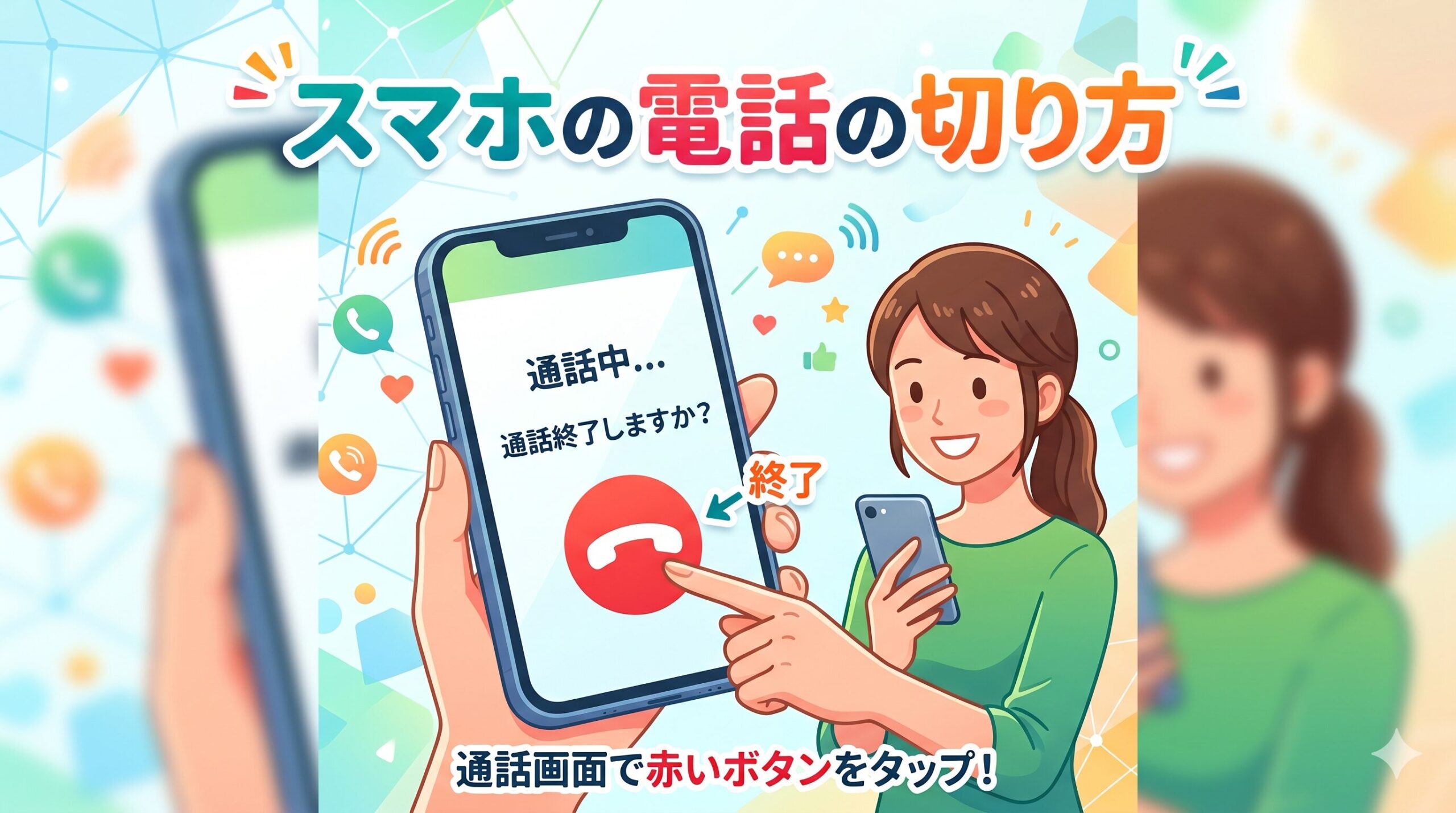
「電話を切ろうとしたら画面が真っ暗で操作できない」
「切ったつもりなのにまだ繋がっていた」
スマホの電話の切り方に戸惑う方は、スマホを使い始めたばかりの方だけでなく、長く使っていても意外と多いものです。
この記事では、基本の切り方から「切れない」トラブルの対処法まで、iPhone・Android別にまとめました。
基本の切り方:赤いボタンを押すだけ
iPhoneでもAndroidでも、通話中の画面には赤い受話器のボタン(終話ボタン)が表示されます。このボタンをタップするだけで通話が終了します。
通話が終了すると、赤いボタンが消えて通常の画面に戻ります。これが最も基本的な電話の切り方で、機種を問わず共通の操作です。
電源ボタンで切る方法(iPhoneとAndroidスマホで動作が異なる)
赤いボタン以外に、電源ボタン(サイドボタン・ロックボタン)でも電話を切ることができます。ただしiPhoneとAndroidでは動作が異なるため、注意が必要です。
iPhoneの場合
iPhoneは通話中にサイドボタンを押すと通話が終了します。ガラケーのように電源ボタンで切る感覚に近い操作です。
ただし通話中に持ち替える際などに誤ってサイドボタンを押してしまうと、意図せず通話が切れることがあるため注意してください。
Androidスマホの場合(重要)
Androidのスマートフォンは通話中にロックボタンを押しても画面が消えるだけで通話は終了しません。 切ったつもりで繋がったままになってしまうため、こちらが気づかない状態で通話が続いてしまいます。
Androidスマホで電話を切るには、必ず画面の赤いボタンをタップするか、後述の設定変更で電源ボタンに終話機能を割り当ててください。
Androidスマホで電源ボタンで電話を切れるようにする方法
ガラケーから乗り換えた方など、電源ボタンで切る感覚に慣れている方は、以下の設定でAndroidスマホでも電源ボタンで通話を終了できるようになります。
設定手順(Android)
- 「設定」アプリを開く
- 「ユーザー補助」または「アクセシビリティ」を選択
- 「電源ボタンで通話を終了」をオンにする
機種・Androidのバージョンによって設定の場所が若干異なります。見当たらない場合は設定アプリの検索欄で「電源ボタン」と入力して探してみてください。
画面が真っ暗になって切れない場合の対処法
電話中に画面が真っ暗になって終話ボタンが押せなくなるという状態。
これはスマホの故障ではなく、近接センサーという機能の働きによるものです。
近接センサーとは
近接センサーとは、スマホを耳に近づけたときに画面を自動的に消灯する機能です。通話中に耳や頬が画面に触れて誤操作するのを防ぐために搭載されています。センサーはスマホ前面の上部(カメラ付近)に内蔵されています。
通常は耳からスマホを離すと画面が自動的に点灯しますが、何らかの原因でセンサーが誤作動すると画面が戻らなくなることがあります。
スマホを耳から離す・顔から遠ざける
スマホをまっすぐ正面に向けて顔から離してみてください。センサーが正常に機能していれば、これだけで画面が点灯します。
それでも画面が戻らない場合:電源ボタンを押す
電源ボタン(サイドボタン)を1回押すと画面が点灯します。iPhoneは電源ボタンを押すとそのまま通話が終了します。Androidは電源ボタンで画面が点灯するので、その後赤いボタンをタップして終話してください。
画面が真っ暗のまま直らない場合の対処法
上記の方法でも画面が戻らない場合は、近接センサーの誤作動が原因の可能性があります。以下の対処法を順番に試してください。
対処法①:近接センサー付近を掃除する
センサー周辺にホコリ・汚れ・皮脂が付着すると、センサーが誤作動します。乾いた清潔なティッシュや柔らかい布でセンサー付近を軽く拭いてみてください。
対処法②:画面保護フィルムを確認・剥がしてみる
厚みのある保護フィルムや粗悪な保護フィルムが近接センサーを覆っていると、センサーが常に「顔が近い」と認識して画面が消えたままになることがあります。保護フィルムを一度剥がして症状が改善するか確認してください。
対処法③:通話アプリをアップデートする
LINEなどのアプリで通話している場合、アプリのバグが原因で画面が戻らないことがあります。App StoreまたはGoogle Playでアプリを最新バージョンにアップデートしてみてください。
対処法④:スマホを再起動する
一時的なシステムの不具合が原因の場合、再起動で解決することがあります。電源を完全にオフにしてから再度起動してください。
対処法⑤:スマホの修理を検討する
上記をすべて試しても改善しない場合は、近接センサー自体の故障またはバッテリーの膨張による物理的な問題の可能性があります。ドコモショップまたはメーカーの修理窓口に相談してください。
通話画面に戻れない場合の対処法(iPhone特有)
iPhoneは通話を維持したまま別のアプリを使うことができます。そのため、通話中に別のアプリに切り替えてしまうと通話画面がどこかに行ってしまったように感じることがあります。
この場合、画面上部に緑色のバー(ステータスバー) が表示されています。この緑色の部分をタップすると通話画面に戻れるので、そこから赤いボタンで電話を切ってください。
iPhoneがロック状態の場合は、画面に通話相手の名前が表示されています。その名前をタップすると通話画面に戻れます。
LINEなどのアプリ通話の切り方
電話アプリではなく、LINEやWhatsAppなどのアプリで通話している場合も基本的な操作は同じです。アプリの通話画面に表示されている赤い受話器のボタン(または「終了」ボタン)をタップすることで通話を終了できます。
ただし、アプリを閉じたり画面を閉じただけでは通話が終了しない場合があります。必ずアプリ内の終話ボタンで通話を終了してください。
LINEで通話画面が見えなくなった場合
- 画面上部の緑色のバー(iPhone)または通知バー(Android)をタップ
- LINE通話の画面に戻る
- 赤い終了ボタンをタップ
よくある質問
Q. 切ったつもりが繋がったままだったことに後から気づきました
Androidの場合、電源ボタンを押しただけでは通話が終了していない可能性があります。通話終了後は必ず通話時間がゼロになっているか、または「通話終了」の表示が出ているかを確認する習慣をつけてください。
Q. 相手が先に電話を切ると、自分のスマホはどうなりますか?
相手が電話を切ると、自動的に通話が終了して通常の画面に戻ります。自分側で特別な操作は不要です。
Q. 保護フィルムを貼ったら画面が戻らなくなりました
保護フィルムが近接センサーを覆っているため、センサーが誤作動している可能性があります。フィルムを一度剥がすか、センサーの位置を避けてカットされた製品に変えることを検討してください。
Q. 電話を切ろうとしたら「緊急通報が発信される可能性があります」と表示されました
iPhoneでサイドボタンを長押しした際に表示される画面です。電源オフと緊急通報のスライダーが表示されますが、何もせずそのまま待つかキャンセルを押せば問題ありません。通話は別途通話画面から赤いボタンで終了してください。
Q. ドコモのらくらくスマートフォンでも同じ操作ですか?
らくらくスマートフォンは一般的なAndroidスマートフォンとボタンの配置や画面デザインが異なる場合があります。基本的には通話画面の赤い終話ボタンをタップする操作は同じですが、不明な場合はドコモショップにてご確認ください。
まとめ
- 基本の切り方は通話画面の赤い受話器ボタンをタップするだけ
- iPhoneは電源ボタンでも切れるが、Androidは電源ボタンでは切れない(設定変更で対応可)
- 画面が真っ暗になるのは近接センサーの働き。スマホを正面に向けて顔から離せば戻る
- 戻らない場合は電源ボタンで画面を点灯→赤いボタンで終話
- 保護フィルムがセンサーを覆っている場合は誤作動の原因になる
- LINEなどのアプリ通話もアプリ内の終話ボタンで切る。アプリを閉じただけでは切れない


コメント