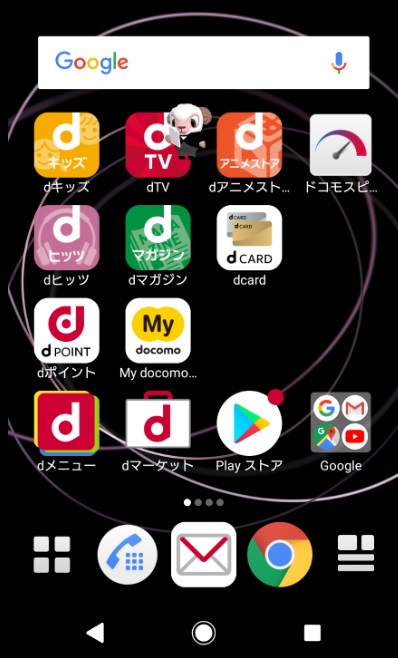
ドコモのAndroidスマートフォンを購入すると、最初から大量のアプリがプリインストールされています。
その中でも長年「邪魔」と言われ続けてきたmy daiz(マイデイズ)のマチキャラですが、2026年11月30日をもってサービス終了が予定されています。
とはいえ、それまでの間は依然として表示され続けますし、プリインストールアプリはマチキャラだけではありません。この記事では、消しても問題ないアプリの見極め方と、削除・無効化の具体的な手順を2026年現在の情報をもとに解説します。
ドコモスマホの初期設定時に大量アプリがインストールされる
ドコモのスマートフォンに大量のアプリがプリインストールされているのは、ドコモショップ等での初期設定を任せきりにしてしまっていることが要因の一つです。ドコモのスマホの仕様上、初期設定をそのまま進めていくとドコモ関連アプリが自動的にダウンロード・インストールされていきます。
月額料金が発生するdマーケット系のアプリに関しては、契約しているサービスのものだけが自動インストールされます。たとえばdマガジンとdアニメストアだけ利用しているのであれば、その二つのアプリだけが入る仕組みです。
いずれにしてもインストールされてしまったものは仕方がありませんが、消し方を知っておくだけでスマホの使い勝手はかなり変わります。
【2026年最新情報】my daizのマチキャラが今年終了予定
ドコモのプリインストールアプリの中でも、特に「邪魔」という声が多かったのがmy daiz(マイデイズ)のマチキャラです。ホーム画面をうろうろと動き回るキャラクターや、タイミングを問わず出てくる吹き出し通知が煩わしいと感じているユーザーは多いと思います。
このmy daizの「マチキャラ/しゃべってキャラ」機能は、近年の利用状況や事業環境の変化を理由に、2026年11月30日をもってサービス提供が終了します。ドコモ公式キャラクターをご利用の方は特に手続きは不要ですが、サードパーティ製のキャラクターを利用している場合は、提供元各社のサイトで課金終了日などを確認しておきましょう。
サービス終了まであと数ヶ月ありますので、それまでの間に無効化しておくのが一番スッキリした対処法です。
なお、my daizには無料版と有料版(月額110円・税込)があります。有料版を契約中の場合、アプリを無効化するだけでは解約にはなりませんので注意が必要です。アプリを消す前に、My docomo(マイドコモ)のウェブサイトから有料版の契約状況を確認し、不要であれば解約手続きを行っておきましょう。
ホームアプリについて知っておこう
Androidスマートフォンでは、ホームアプリ(ホーム画面を管理するアプリ)を自分で選ぶことができます。ドコモスマホでは購入時に複数のホームアプリが用意されており、後から設定で変更することも可能です。
ドコモショップで初期設定をしてもらった場合、「docomo LIVE UX」というドコモ独自のホームアプリが設定されていることがほとんどです。Xperiaであれば「Xperiaホーム」、らくらくスマホ系であれば「シンプルホーム」などが別途用意されています。どれを使うかは好みで選んで構いません。
ホームアプリを変更したい場合は、「設定」→「アプリ」→「標準のアプリ」→「ホームアプリ」から変更できます。
docomo LIVE UXやXperiaホームを使っている場合、ホーム画面でアプリアイコンを長押しすると「アンインストール」の選択肢が表示され、そのまま削除することができます。
不要なアプリの削除・無効化の方法
不要なアプリを消す方法は大きく二つあります。
一つ目はホーム画面からアンインストールする方法です。削除したいアプリのアイコンを長押しし、「アンインストール」または「削除」が表示されたらそれをタップするだけです。
二つ目は設定から操作する方法です。こちらはホーム画面にアイコンが見当たらない場合や、より確実に操作したい場合に便利です。手順は以下のとおりです。
「設定」を開き、「アプリ」をタップします。アプリの一覧が表示されますので、削除または無効化したいアプリを選択します。アプリの詳細画面に「アンインストール」または「無効にする」ボタンが表示されますので、どちらかをタップします。「内蔵アプリを無効にすると、他のアプリが正常に動作しないことがあります」という警告が表示された場合は、「アプリを無効にする」を選択して進めましょう。
「アンインストール」ができないアプリは、システムに組み込まれているプリインストールアプリです。その場合は「無効にする」を選ぶことで、アプリ一覧から非表示にして起動しない状態にできます。完全には削除されませんが、バックグラウンド動作が止まるため、バッテリーや通信量への影響を抑えることができます。
間違えて必要なアプリを削除してしまった場合でも、Google Playストアから再ダウンロードすれば復元できます。無効化したアプリは「設定」→「アプリ」の一覧から「有効にする」を選ぶことで元に戻せます。
消しても問題ないアプリはどれか
「どのアプリが不要なのかわからない」というのが、多くの方がつまずくポイントです。基本的な考え方としては、自分が一度も使っていないアプリは無効化しても問題ない場合がほとんどです。システム的に必要なアプリはアンインストールができない仕様になっているため、「アンインストール」ボタンが押せるアプリは消しても安全と考えて問題ありません。
以下は、多くのユーザーにとって不要と判断されやすいアプリの例です。
my daiz(マイデイズ)は、2026年11月末にマチキャラ機能が終了予定です。有料版を契約している場合は先に解約を済ませてから無効化しましょう。代替として「OK Google」や「Googleアシスタント」が無料で利用できます。
ドコモメールは、GmailやiPhoneのメールアプリを使っている方には不要です。
トルカは、電子チラシやクーポンを集める機能のアプリですが、利用しているユーザーはほとんどいないのが現状です。
はなして翻訳は、Google翻訳アプリで同等以上の機能が無料で使えます。
遠隔サポートは、ドコモのサポートスタッフに遠隔操作でスマホを見てもらうためのアプリです。必要なときだけインストールすれば十分です。
dマーケット系アプリ(dフォト、dアニメストア、dマガジンなど)は、契約していないサービスのアプリは削除して構いません。契約中のサービスのアプリを消しても、アプリを消すだけでは解約にはなりませんが、混乱を避けるために契約状況を確認してから削除するのが安心です。
Eメールアプリは、キャリアメール(@docomo.ne.jp)を使っていない場合は不要です。
削除する際に注意が必要なアプリ
一方、以下のアプリは削除や無効化によって他の機能に影響が出る場合があるため、慎重に判断してください。
dアカウント設定は、dポイントやd払いなどドコモ系サービスと連動しています。これらのサービスを利用している場合は残しておいたほうが安全です。
docomo LIVE UXをホームアプリとして使っている場合は、先に別のホームアプリに切り替えてから削除を検討してください。
あんしんセキュリティは、ドコモが提供するウイルス対策・フィルタリング機能です。特にお子様が使うスマホでは残しておくことを推奨します。
不要アプリを整理してスマホを快適に使おう
スマホの性能が上がった現在では、プリインストールアプリがあるだけでスマホが極端に重くなることは少なくなりました。ただし、使っていないアプリがバックグラウンドで動作し続けることは、バッテリーの消費を早める原因になります。不要なアプリは無効化しておくだけでも、バッテリー持ちの改善を実感できることがあります。
また、アプリのアイコンが多すぎると、必要なアプリを探すのに手間がかかります。定期的に見直しを行い、使っていないアプリを無効化または削除する習慣をつけておくと、日常の使い勝手が大きく改善されます。
わからないアプリはひとまずそのままにしておき、明らかに不要だとわかるものから少しずつ整理していくのがおすすめです。コツとしては、「消してよかった」より「消して困った」のほうがリカバリーに手間がかかりますので、迷ったら無効化にとどめておくのがもっとも安全な方法です。

コメント
少し前ドコモアローズF-02Lに機種変更したのですが、画面上のAの表示(ついたり消えたりする)が邪魔で消したいのですがどうすればいいのでしょうか?
右側に出てくる「A」のマークのことでしたら「くっきり表示」がONになっているということなので、これをOFFにすると消えます。
画面上部からスワイプした表示領域に、ON/OFFはあります。
ドコモ、dメ二ユー、dシヨップを消したい、買いものしない、スマホのなかでわ
元々インストールされてる使わないアプリの削除が載ってるのかと思ったが載ってなくて残念だ
お財布ケイタイの消し方!教えてください