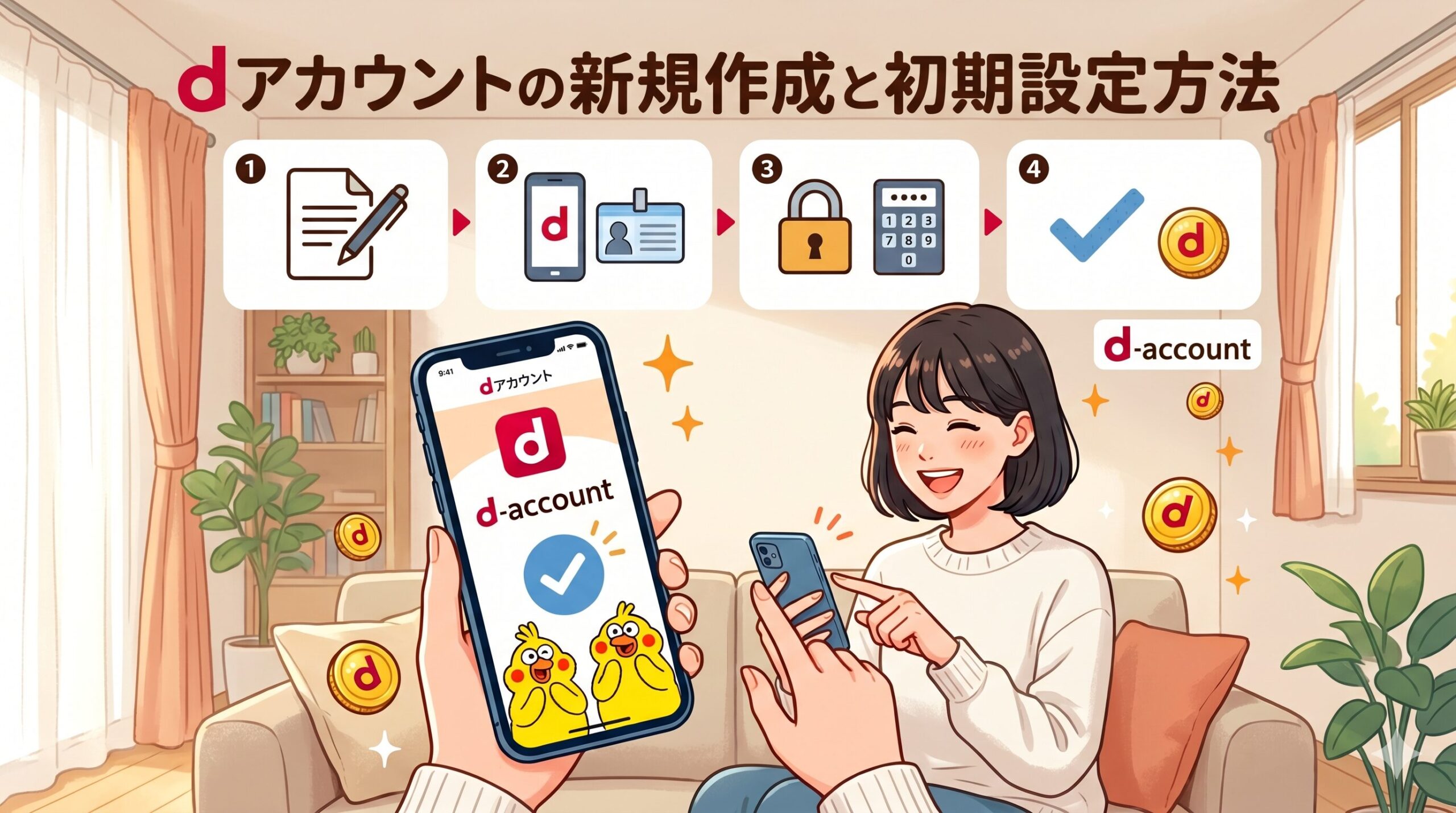
dアカウントは、dポイント・d払い・My docomo・各種ドコモサービスを利用するために必要なIDです。ドコモ回線を契約していない方も無料で作成できます。
この記事では、2026年4月に行われた認証方式の大きな変更(パスキー認証への統一)を踏まえた最新の新規作成手順と初期設定方法を解説します。
作成前に確認:すでにdアカウントを持っている可能性がある
長期のドコモユーザーは、知らないうちにdアカウントを持っているケースがあります。
以前は「docomo ID」という名称で提供されており、当時は携帯電話番号がそのままIDとして設定されていました。「dアカウントなんて作った覚えがない」という方も、携帯電話番号でログインを試みると既存のアカウントが見つかる場合があります。
新規作成の前に、dアカウントポータルサイト(id.smt.docomo.ne.jp)で一度「IDを確認する」から確認してみてください。
用意するもの
- メールアドレス(GmailなどドコモメールID以外を推奨)
- 生年月日
- スマートフォン(パスキー設定に使用)
新規作成の手順
STEP 1:dアカウントポータルサイトにアクセス
id.smt.docomo.ne.jp にアクセスして「dアカウントを新規作成」を選択します。
STEP 2:IDとして使用するメールアドレスを入力
IDに使用するメールアドレスを入力します。このメールアドレスがdアカウントのIDになります。
IDの設定で推奨する方法: GmailなどのフリーメールアドレスをIDとして設定することを推奨します。ドコモメール(@docomo.ne.jp)をIDに設定すると、ahamoへの乗り換え時やドコモ解約後にログインできなくなるリスクがあります。
STEP 3:確認メールのURLにアクセス
入力したメールアドレスに確認メールが届きます。メール内のURLにアクセスして手続きを続けます。
STEP 4:必要情報を入力して作成完了
パスワード・生年月日・連絡先情報などを入力して「作成する」をタップします。作成完了の画面が表示されればdアカウントの作成は完了です。
【重要・2026年4月以降の変更】パスキー設定を行う
2026年4月14日より、dアカウントの認証方式がパスキー認証に統一されました。それ以前に使われていた「dアカウント設定アプリへのプッシュ通知による認証」は提供終了しています。
パスキーとは、パスワードに代わる認証方法で、スマートフォンの生体認証(指紋・顔認証)やPINコードを使ってログインできます。パスワードを覚える必要がなく、フィッシング詐欺にも強い安全な認証方式です。
パスキーを登録していない場合、一部のサービスへのログイン時にパスキーの登録を求められるケースがあります。アカウント作成後は早めにパスキー設定を行ってください。
スマートフォンからパスキーを設定する(ドコモ回線あり)
- dアカウント設定アプリを起動する
- 「パスキー設定」をタップする
- ネットワーク暗証番号で本人確認する(Wi-Fiをオフにしてモバイルデータ通信で接続)
- 生体認証(指紋・顔)またはPINコードでパスキーを登録する
- 設定完了
スマートフォンからパスキーを設定する(ドコモ回線なし)
- dアカウント設定アプリを起動する
- 「パスキー設定」をタップする
- dアカウントの連絡先に届くワンタイムキーを入力して本人確認する
- 生体認証またはPINコードでパスキーを登録する
- 設定完了
PCからパスキーを設定する場合
PCでdアカウントを使う場合は、PC側にもパスキーを設定する必要があります。
対応環境:
- Windows 11以降 + Microsoft EdgeまたはGoogle Chrome(バージョン122以上)
手順:
- dアカウントメニューにアクセスしてログイン
- 「セキュリティ設定」→「パスキー端末設定」を選択
- Windows Helloによる認証(顔認証・指紋認証・PIN)でパスキーを登録する
注意: Bluetooth非対応のPCにパスキーを設定する場合は、スマートフォンのカメラで2次元コードを読み取る方法が使えません。その場合はPC側でWindows Helloを使ってパスキーを設定してください。
初期設定でやっておくべきこと
アカウント作成後、以下の設定を済ませておくとトラブルを防げます。
① 連絡先メールアドレスの登録・確認
パスワード再設定やセキュリティコードの受信先となる連絡先メールアドレスを確認してください。ドコモメール以外のアドレスを登録しておくことを推奨します。
- dアカウントポータルサイトにログイン
- 「設定・確認」→「連絡先メールアドレスの変更」から確認・変更できます
② 2段階認証の強度を確認する
2段階認証は「弱」「中」「強」から選べます。セキュリティを重視する場合は「強」に設定することをおすすめします。
- dアカウントポータルサイトにログイン
- 「セキュリティ」→「2段階認証設定」から強度を変更できます
③ dポイントクラブへの登録
dポイントを貯める・使うにはdポイントクラブへの登録が必要です。dアカウント作成後にdポイントクラブのサイトから登録手続きを行ってください。
dアカウントIDについての注意点
ドコモメールをIDに設定している場合の注意: 現在dアカウントIDがドコモメール(@docomo.ne.jp)になっている場合、以下の状況でログインできなくなるリスクがあります。
- ahamoへ乗り換えた場合(ahamoはドコモメールが使えない)
- ドコモを解約した場合
IDは後から変更できます。乗り換えや解約を検討している場合は事前にGmailなど普段使いのメールアドレスに変更しておいてください。
IDが携帯電話番号になっている場合: 以前のdocomo IDをそのまま引き継いでいる場合、IDが携帯電話番号になっているケースがあります。セキュリティ上は任意の英数字またはメールアドレスへの変更を推奨します。
よくある質問
Q. iPhoneでもdアカウントは使えますか?
使えます。iPhoneでもdアカウントの作成・利用が可能です。パスキー設定はFace IDまたはTouch IDを使って行えます。
Q. 複数のdアカウントを持てますか?
技術的には異なるメールアドレスで複数作成できますが、ドコモ回線は1回線につき1つのdアカウントに紐づけられます。原則として1人1アカウントでの利用が推奨されています。
Q. dアカウントは無料ですか?
作成・維持費用は無料です。ただしmy daizの有料コース(月額110円)など、dアカウントを使って利用する有料サービスは別途料金が発生します。
Q. パスキー非対応端末はどうすればいいですか?
ドコモ回線に紐づいたdアカウントであれば、Wi-Fiをオフにしてモバイルデータ通信に切り替え、ネットワーク暗証番号を入力することで「回線契約による認証」で代替できます。
Q. パスワードは引き続き使えますか?
パスキーを登録していない場合はパスワードと2段階認証によるログインも引き続き利用できますが、一部サービスへのログイン時にパスキーの登録を求められる場合があります。
まとめ
dアカウントの新規作成はメールアドレスがあれば5分程度で完了します。作成後は2026年4月に統一されたパスキー認証の設定を早めに行ってください。
IDはドコモメールではなくGmailなど普段使いのメールアドレスを使うことで、将来的な乗り換えや解約時のトラブルを防げます。パスキー設定・連絡先メールアドレスの確認・2段階認証の強度設定の3点を初期設定として済ませておくことをおすすめします。
関連記事:


コメント