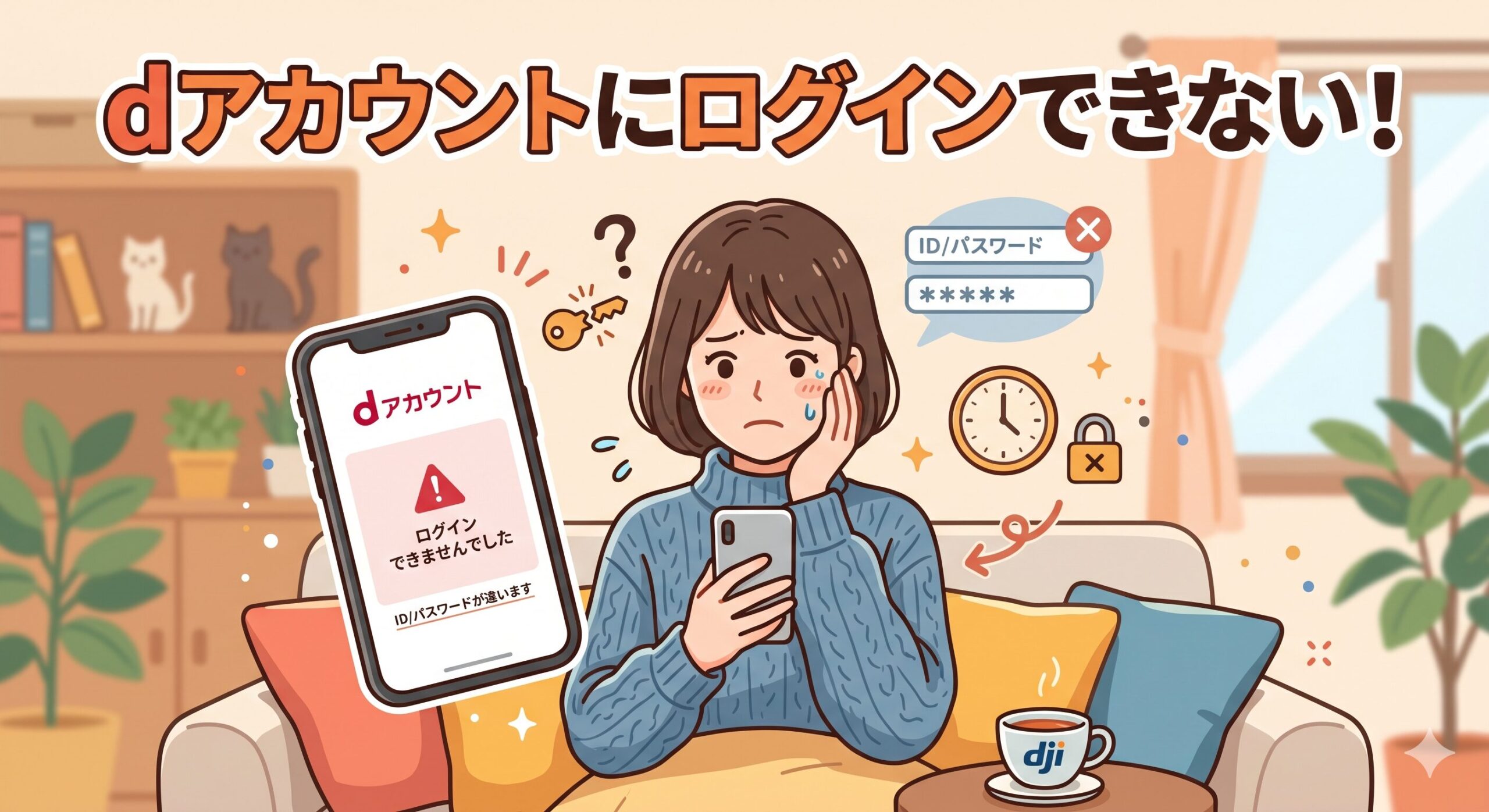
近年ドコモを利用するにおいて、非常に重要な役割を果たすようになったdアカウント。
しかし、ふとした時に、「dアカウントにログインしようとしたら弾かれた」、「パスワードを入れているのにエラーになる」、「機種変更後にログインできなくなった」など、dアカウントにログインできない状態になってしまうケースがあります。
状況によって原因と対処法が異なるため、まず自分がどのパターンに当てはまるかを確認することが解決への最短ルートです。
この記事では、dアカウントにログインできない原因を6つのパターンに分けて、それぞれの対処法を解説します。
dアカウントにログインできない:パターンの確認
| パターン | 症状 | 対処法 |
|---|---|---|
| ① | IDまたはパスワードを忘れた | → ②③へ |
| ② | パスワードは合っているはずなのに弾かれる | → ④ロック確認へ |
| ③ | 認証コード(SMS)が届かない | → ⑤へ |
| ④ | 機種変更後にログインできない | → ⑥へ |
| ⑤ | 「しばらく時間をおいてから」と表示される | → ⑦へ |
| ⑥ | 何度試しても解決しない | → ⑧ドコモショップへ |
① IDを忘れた場合
dアカウントの「ID」は、初期の状態ではメールアドレスまたは電話番号です。以下の順で確認してください。
確認方法
- dアカウントポータルサイトにアクセス
- 「ID/パスワードを忘れた方」→「IDを確認する」を選択
- 連絡先携帯電話番号・連絡先メールアドレス・dポイントカード番号のいずれかを入力して確認
古いdocomo IDをそのまま使っている場合、IDが携帯電話番号になっているケースがあります。メールアドレスでログインできない場合は電話番号でも試してみてください。
→ dアカウントの「ID」の確認方法の詳細はこちら: dアカウントのパスワードを確認する方法
② パスワードを忘れた・再設定したい場合
ドコモ回線あり(ahamo含む)の場合
Wi-Fiをオフにしてモバイルデータ通信に切り替えた状態で以下の手順で確認・再設定が可能です。
- dアカウントポータルサイトにアクセス
- 「ID/パスワードを忘れた方」→「パスワードを確認する」を選択
- ネットワーク暗証番号(4桁)で認証
- 現在のパスワードが表示される、またはそのまま再設定できる
ドコモ回線なし(SIMフリー・他社回線)の場合
パスワードの「確認」はできません。再設定の手順で新しいパスワードを設定します。
- 「パスワードを再設定する」を選択
- dアカウントIDと生年月日を入力
- 登録メールアドレスに確認メールが届く
- メール内のURLから新しいパスワードを設定
③ パスワードが合っているはずなのにログインできない場合
パスワードを正しく入力しているつもりでもログインできない場合、以下の点を確認してください。
入力ミスのチェックポイント
- 全角・半角の違い(パスワードは半角英数字)
- 大文字・小文字の違い
- コピー&ペースト時に余分な空白が入っていないか
- 古いパスワードを入力していないか(最後に変更した日時を思い出してみる)
それでも解決しない場合はアカウントにロックがかかっている可能性があります。次のパターン④を確認してください。
④ アカウントにロックがかかっている場合
パスワードを連続して間違えると、セキュリティ保護のためアカウントに制限(ロック)がかかります。この状態になると、正しいパスワードを入力しても「しばらく時間をおいてから」「アカウントが制限されています」などのエラーが表示されます。
ドコモ回線ありの場合(最短で解除できる)
- Wi-Fiをオフにしてモバイルデータ通信に切り替える
- dアカウントポータルサイトの「緊急アカウント制限解除」ページにアクセス
- ネットワーク暗証番号(契約時に設定した4桁の番号)を入力
- 新しいパスワードを設定して「制限を解除する」をタップ
- 完了
ドコモ回線なしの場合
制限通知が届いたメールに記載のリンクからアクセスして解除手続きを行います。
- 制限通知メールのリンクを開く
- ID・生年月日を入力し、画像認証を実施
- 登録メールアドレスに一時パスワードが届く
- 一時パスワードと新しいパスワードを入力して解除完了
→ ロック解除の詳細手順はこちら: dアカウントのロック解除方法
⑤ 認証コード(SMS)が届かない場合
2段階認証の確認コードがSMSで届かない場合は以下を確認してください。
確認事項
- Wi-Fiをオフにしてモバイルデータ通信で受信できるか試す
- 迷惑SMS設定でドコモからのSMSが拒否されていないか確認する
- 電波状況が悪い場所にいないか確認する
- 認証コードには有効期限があるため、届いても期限切れになっていないか確認する(届いてから数分以内に入力が必要)
それでも届かない場合、SMSの受信設定をリセットするか、別の認証方法(生体認証・パスキー)に切り替えることを検討してください。
⑥ 機種変更後にログインできない場合
機種変更後はdアカウントの引き継ぎ設定が必要になるケースがあります。
よくある原因と対処法
- 認証方法が旧端末に紐づいていた: 生体認証やパスキーは端末ごとに設定されています。新端末でdアカウント設定アプリを開き、改めて認証設定を行ってください。
- SMSが旧端末のSIMに届いている: SIMの差し替えが完了しているか確認してください。
- パスワードを変更していた: 機種変更のタイミングでパスワードを変更していた場合、最新のパスワードで試してみてください。
機種変更後のdアカウント引き継ぎ手順は以下の通りです。
- 新端末で「dアカウント設定」アプリを開く
- 「dアカウントを設定する」を選択
- IDとパスワードを入力してログイン
- SMS認証または生体認証で本人確認
- 新端末での認証設定を完了させる
⑦ 「しばらく時間をおいてから」と表示される場合
短時間に何度もログインを試みるとシステムが一時的にアクセスを制限します。この場合は30分〜1時間ほど時間を置いてから再度試してみてください。
時間を置いても解消しない場合はアカウントにロックがかかっている可能性があります。パターン④の手順で解除を試みてください。
⑧ それでも解決しない場合:ドコモショップへ
上記をすべて試しても解決しない場合は、ドコモショップでの対面手続きが必要です。特にありがちなのは、端末を入れ替えながら利用していたりするケースで、dアカウントと端末がどう紐づいているかわからなくなってしまっているケースなどが考えられます。
持参するもの
- 本人確認書類(運転免許証・マイナンバーカードなど)
- ネットワーク暗証番号(分かれば)
来店前に事前予約を入れておくと待ち時間を大幅に短縮できます。ドコモ公式サイトの「ショップ来店予約」から「dアカウント設定」として予約できます。
よくある質問
Q. dアカウントにログインできないと何が使えなくなりますか?
My docomo・dポイント・d払い・各種ドコモサービスへのアクセスができなくなります。ドコモ回線の契約内容確認・変更も行えないため早めに解決することをおすすめします。
Q. ネットワーク暗証番号も忘れてしまいました
ネットワーク暗証番号を忘れた場合は、My docomoまたはドコモショップで変更手続きが必要です。本人確認書類を持参してドコモショップに来店してください。
Q. ahamoユーザーでもドコモ回線ありの手順で対応できますか?
ahamoはドコモ回線の一種のため、Wi-Fiをオフにしてahamo回線(モバイルデータ通信)に切り替えることでネットワーク暗証番号による解除が可能です。
まとめ
ログインできない原因の大半は、ID忘れ・パスワード忘れ・アカウントロック・SMS未着・機種変更後の設定ミスの5パターンに集約されます。
ドコモ回線(ahamo含む)を契約している場合は、Wi-Fiをオフにしてモバイルデータ通信に切り替えた状態でネットワーク暗証番号を使うことで、パスワード確認・ロック解除のいずれも対応できるケースがほとんどです。ドコモ回線がない場合はパスワードの「確認」はできず「再設定」のみとなり、ロック解除は制限通知メールのリンクから手続きします。
機種変更後にログインできない場合は、dアカウント設定アプリで認証設定をやり直すことで解決するケースが多いです。それでも解決しない場合は、本人確認書類を持参した上でドコモショップへの来店が必要になります。
コメント