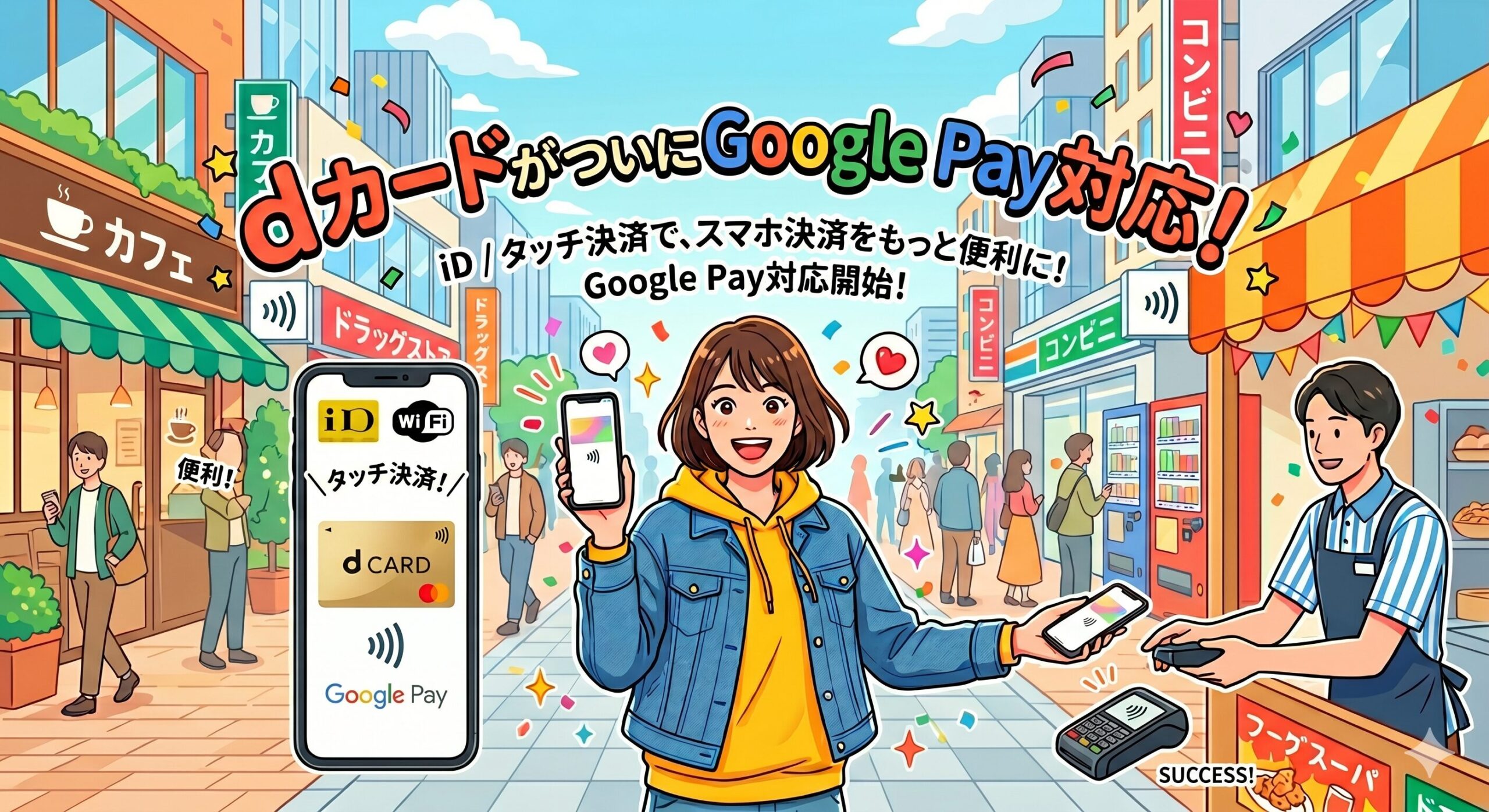
2026年6月12日、dカードがAndroidスマートフォンの決済サービス「Google Pay」に対応しました。
Google PayにdカードをGoogleウォレットへ登録すれば、全国のVisaやMastercardのタッチ決済対応店舗で、スマホやスマートウォッチをかざすだけで支払いが完了します。対応するウェブサイトやアプリでのオンライン決済にも使えるほか、不正行為のアラートや暗号化といったセキュリティ機能も備えています。
この記事では、Google Payに登録できるdカードの条件・設定手順・街での使い方・iDとの違い・注意点をまとめて解説します。
dカード×Google Payの基本情報
dカードのGoogle Pay対応は、2026年6月12日(金)から正式に始まりました。
これまでdカードをAndroidスマートフォンで使うには「iD(おサイフケータイ)」が中心でしたが、今回の対応でVisaやMastercardのタッチ決済という新しい選択肢が加わりました。
登録できるdカードの番号に注意
すべてのdカードがGoogle Payに登録できるわけではありません。
登録できるカード番号(先頭4桁)
| 登録できる | 登録できない |
|---|---|
| 4363 / 5344 / 5365 | 4980 / 5302 / 5334 |
「登録できない」番号のカードをお持ちの場合は、新しいdカードへの切替え手続きが先に必要です。
Google Payで使える決済ブランド
dカードをGoogle Payに登録すると、VisaおよびMastercardのタッチ決済として利用できます。対象は、全国のタッチ決済対応店舗・公共交通機関・Google Pay対応のウェブサイトやアプリです。
iDとは何が違う?
ここが最も重要なポイントです。
Google Payに登録したdカードは、iD決済には使えません。
今回のアップデートで最も注意したいポイントは、「Google Payではdカードの『iD』決済は利用できない」という点です。
もし、決済方法として引き続き「iD」を利用したい場合は、Google Payではなく、これまで通り「おサイフケータイ」を利用してdカードアプリから設定を行う必要があります。
そのため、街のお店でGoogle Payに登録したdカードを使うときは「iDで」ではなく、「クレジットカードで」または「タッチ決済で」と伝えるようにしましょう。
Google Payにdカードを設定する方法
設定を始める前に、Android端末に「dカードアプリ」と「Googleウォレット アプリ」がインストールされているか確認してください。
設定方法はドコモ回線の有無で異なります。
方法A:dカードアプリから設定する(ドコモ回線ありの方)
⚠️ 重要:Wi-FiをオフにしてDOCOMOネットワーク(spモード)に接続した状態で行ってください。 Wi-Fi環境では認証できません。
- dカードアプリを開き、メニュー(≡)から「Google Pay 設定」をタップ
- 「Googleウォレットに追加する」をタップ
- dカードの暗証番号を入力
- Googleウォレット アプリが起動したら「ウォレットに追加」をタップ
- 請求先住所を確認して「次へ」
- 利用規約を確認して「同意する」
- dカードが追加されたことを確認
- dカードをメインカードに設定して完了
方法B:Googleウォレット アプリから設定する(ドコモ回線なし・2台目以降の端末)
ドコモ回線がない方や、2台目以降のスマートフォン・スマートウォッチに設定する場合はこちらを使います。
- Googleウォレット アプリを開く
- 「支払いカードの追加」をタップ
- 画面の案内に従ってdカードの情報を入力
⚠️ 重要: こちらの方法で設定する場合、セキュリティのためのカード認証が必要です。カード認証画面が表示されたら、「NTTドコモに発信」(電話認証ボタン)を選択して認証手続きを行ってください。これで設定は完了です。
Google Pay(dカード)の使い方
初期設定が完了すれば、すぐにGoogle Payでdカードを利用できるようになります。ここでは、街のお店(実店舗)や、オンラインショップでの具体的な決済手順を解説します。
街のお店で支払う(対面決済)
対応している店舗・公共交通機関で使えます。
支払いの手順
- レジで「Visaのタッチ決済」または「Mastercardのタッチ決済」のマークを確認する
- 店員に「タッチ決済で」または「クレジットカードで」と伝える
- 端末にスマホ(またはスマートウォッチ)をかざして完了
カードを取り出す必要がなく、受け渡しも不要なのでスムーズに支払えます。
オンラインショップ・アプリ内で支払う
「Google Pay」ボタンに対応しているサイトやアプリで使えます。
支払いの手順
- お支払い方法で「Google Pay」を選択
- 請求先・金額を確認
- 指紋認証や顔認証で本人確認して完了
カード番号や有効期限を毎回入力する手間がなく、暗号化によるセキュリティも確保されています。
利用上の注意点・特約について
dカードのGoogle Pay対応に伴い、2026年6月12日に「dカード Google Pay 特約」が新たに制定されました。安全に利用するために、特約に基づく重要なルールや注意点を必ず確認しておきましょう。
家族カードでの利用について
dカードの家族カードをお持ちの家族会員も、本会員から事前の許諾を得ていれば、ご自身のスマートフォンでGoogle Payの利用申込みや設定が可能です。 ただし、家族カードでGoogle Payを利用する場合、利用内容や利用状況が本会員に通知されることや、本会員の判断で事前に通知することなく家族会員の利用を一時停止・終了できる点に同意する必要があります。
スマートフォンの管理責任(デバイスの管理)
Google Payにdカードを設定したスマートフォン(またはスマートウォッチ)は、ご自身のみが利用できるものです。第三者に不正に利用されることがないよう、「善良なる管理者の注意をもって」厳重に保管・管理し、他人に利用させてはいけません。
端末の機種変更・譲渡・廃棄をする際の注意
スマートフォンの機種変更に伴う下取りや、第三者への譲渡、貸与、修理、廃棄などを行う場合は注意が必要です。端末を手放す前に、必ずご自身でGoogle Payの利用を終了し、端末内に登録されているGoogle Payのカード情報を完全に削除しなければなりません。
万が一、紛失や盗難に遭った場合
Google Payを設定したスマートフォンを紛失したり、盗難に遭ったりした場合は、速やかにご自身でGoogle Payの利用の一時停止または終了手続きを行い、最寄りの警察署に届け出る必要があります。 もし第三者に不正利用されてしまった場合、原則としてその損害は補填されません(※会員側に故意や過失がないとドコモが認めた場合を除く)。被害を防ぐためにも、スマートフォン本体の画面ロック(生体認証やパスコードなど)は必ず設定しておきましょう。
よくある質問(FAQ)
dカードのGoogle Pay対応に関して、よくある疑問をQ&A形式でまとめました。
Q. 古いdカード(これまでのdカード)でも使えますか?
A. カード番号の最初の4桁によって異なります。
Google Payに登録できるのは、クレジットカード番号が「4363」「5344」「5365」のいずれかから始まるdカードです。もし、お持ちのカード番号が「4980」「5302」「5334」から始まる場合は、そのままではGoogle Payに登録できないため、新しいdカードへの切替え手続きを行ってください。
Q. 「iD」のマークがあるお店で使えますか?
A. Google Payに登録したdカードは、「iD」としては使えません。
お店にVisaやMastercardのタッチ決済の対応マークがあれば、Google Payを利用可能です。レジでは「iDで」ではなく、「タッチ決済で」または「クレジットカードで」と伝えてください。これまで通りiDで支払いたい場合は、Google Payではなく「おサイフケータイ」を利用して、dカードアプリからiDの設定を行う必要があります。
Q. スマートウォッチでも使えますか?
A. はい、対応するスマートウォッチでも利用可能です。
Google Payのタッチ決済に対応しているスマートウォッチであれば、スマートフォンと同様に手首をかざすだけでスムーズに決済ができます。
まとめ
2026年6月12日より対応が開始された、dカードの「Google Pay」連携について解説しました。
対象となるdカード(クレジットカード番号が「4363」「5344」「5365」のいずれかから始まるもの)をGoogle Payに登録すれば、全国のVisaおよびMastercardのタッチ決済対応店舗にて、スマートフォンやスマートウォッチをかざすだけでスピーディーにお買い物が可能です。また、オンライン決済時の暗号化や不正行為のアラートなどセキュリティ機能も充実しており、対面決済ではカードを店員に手渡す必要もなくなるため、安心・安全に利用できる点も大きな魅力です。
「Google Payに登録したdカードはiDとしては使えない」という点には注意が必要ですが、これまでAndroid端末でおサイフケータイを通じたiDを利用していた方にとっても、新たに国際ブランド(Visa/Mastercard)のタッチ決済という選択肢が増え、利便性が大幅に向上したと言えます。
対象のdカードをお持ちの方は、ぜひ本記事の手順を参考にGoogle Payへの設定を行い、より快適でスマートなキャッシュレス生活を始めてみてください!


コメント